文字のアウトライン化について

データ作成ガイド
文字のアウトライン化
印刷用のデータを入稿する際、最も重要なチェックポイントの一つが「文字のアウトライン化」です。
データ不備によるトラブルや、再入稿の手間を防ぐため、ご入稿前には必ずアウトライン化の処理をお願いいたします。
アウトライン化とは?
Illustratorなどのソフトで入力した「文字(フォント)情報」を、「図形(パス)情報」に変換する処理のことです。
文字を「文字」としてではなく「絵」として扱うように変換する作業とお考えください
なぜアウトライン化が必要か?
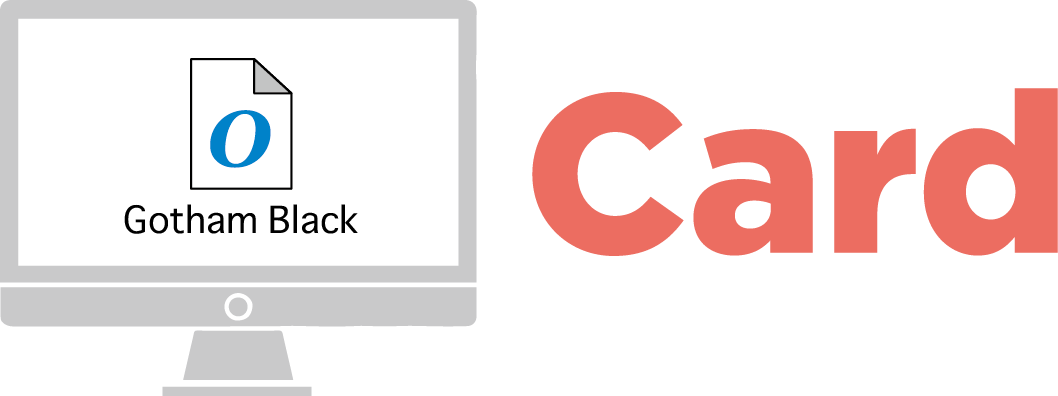
お客様のパソコンに入っているフォントが、印刷工場のパソコンにも入っているとは限らないからです。
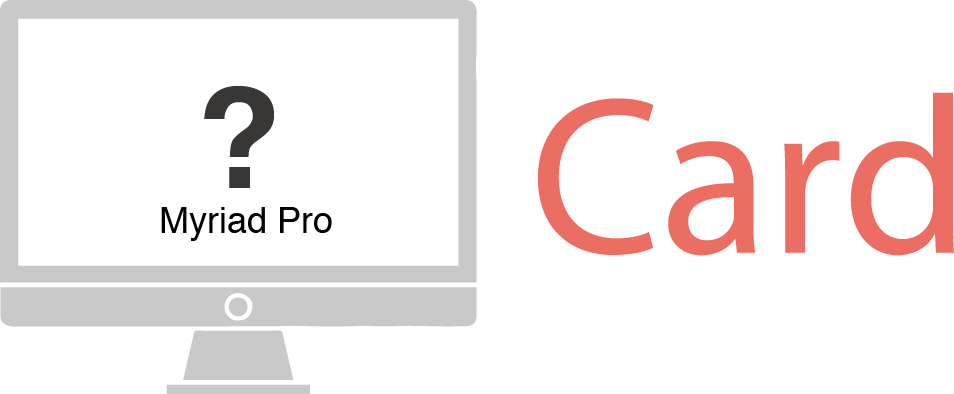
もしアウトライン化をせずに入稿された場合、印刷側のパソコンにお客様が使用したフォントが入っていないと、パソコンが自動的に別のフォントに置き換えて表示・印刷してしまいます。
その結果、文字の形が変わったり、レイアウトが崩れたり、文字化けが起きたりして、本来のデザインとは異なる仕上がりになってしまいます。
これを防ぐため、文字を図形化(アウトライン化)し、どんな環境で開いても同じ形に見えるようにする必要があります。
アウトライン化の手順(Adobe Illustratorの場合)
【重要】作業前の注意点
一度アウトライン化を行いますと、文字の打ち替え(修正)ができなくなってしまいます。
そのため、アウトライン化を行う前の「編集用データ」を必ず別名保存でバックアップしていただき、「印刷入稿用」として別名保存したファイルで作業を進めていただきますようお願いいたします。
手順1:すべてのロックを解除する
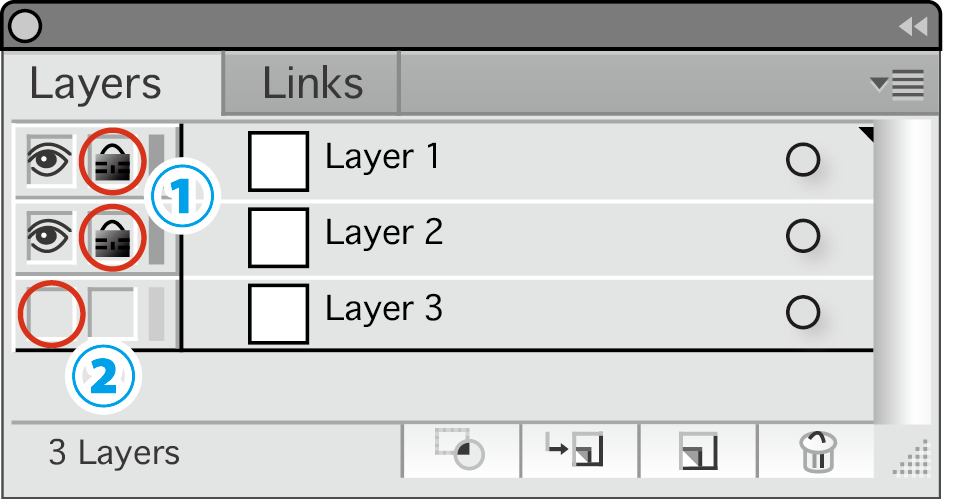
- レイヤーやオブジェクトにロックがかかっている場合、その部分だけアウトライン化されずに残ってしまうことがございます。
- メニューバーの「オブジェクト」から「すべてのロックを解除」を選択していただき、レイヤーパネルでもロックが外れていることをご確認くださいますようお願いいたします。
手順2:すべてのオブジェクトを選択する
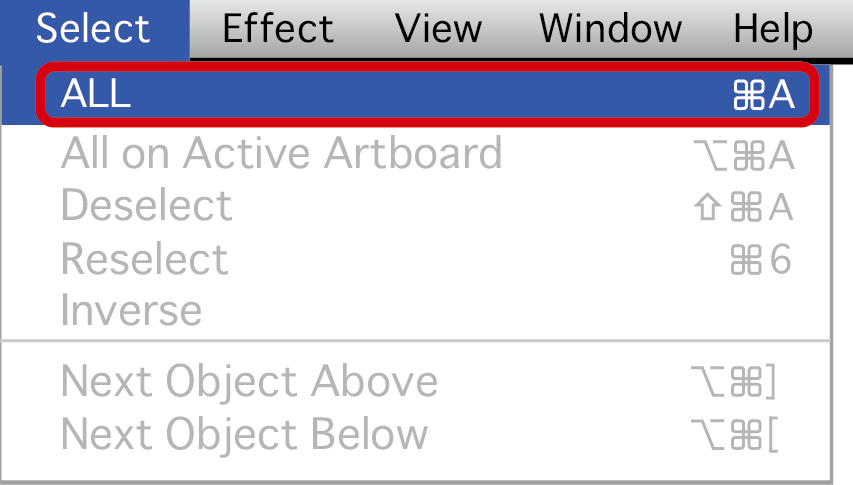
- ショートカットキーを使うと確実です。
Windows: Ctrl + A
Mac: Command + A
手順3:アウトラインを作成する
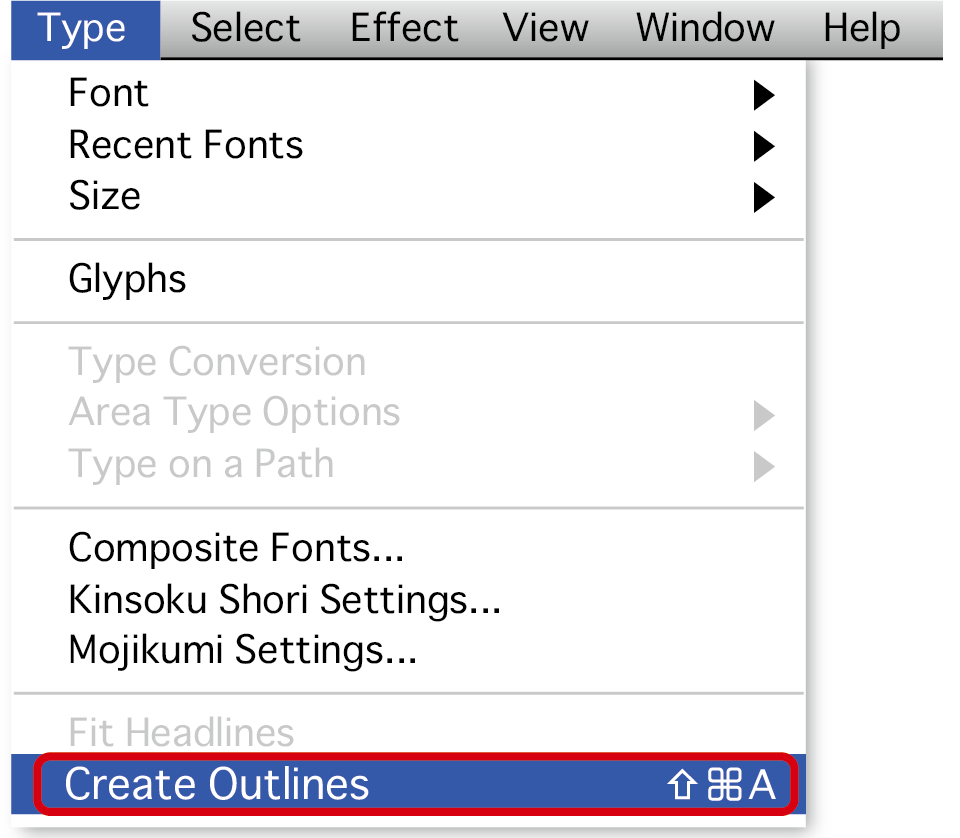
- すべて選択された状態で、以下の操作を行います。
メニューから: 「書式(または文字)」→「アウトラインを作成」 - ショートカット:
Windows: Ctrl + Shift + O
Mac: Command + Shift + O
以上の操作で、文字が図形に変換されます
アウトライン化が正しく行われているかの確認方法
見た目では判断が難しい場合がございますので、必ずデータ上の情報をご確認いただくことをおすすめいたします。
-
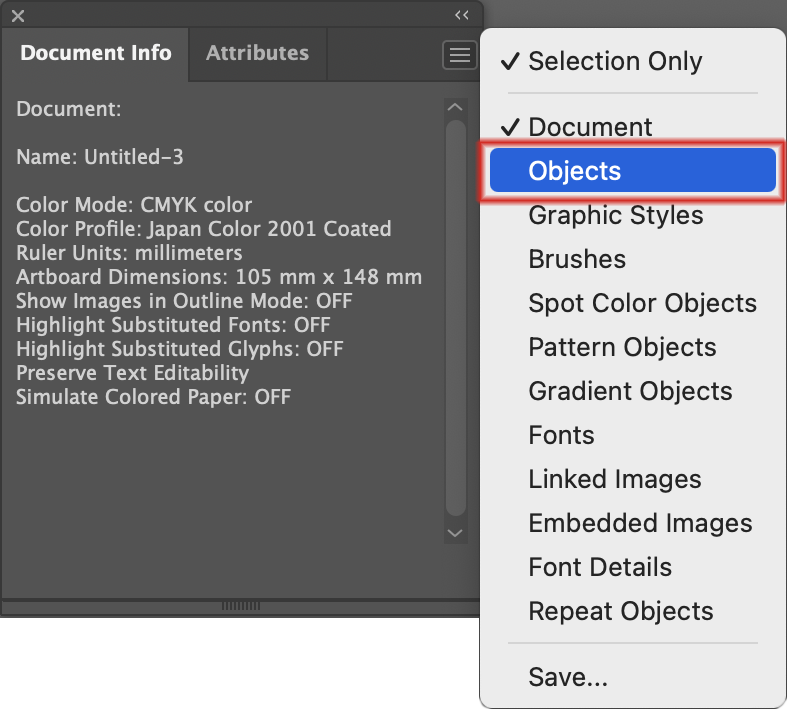
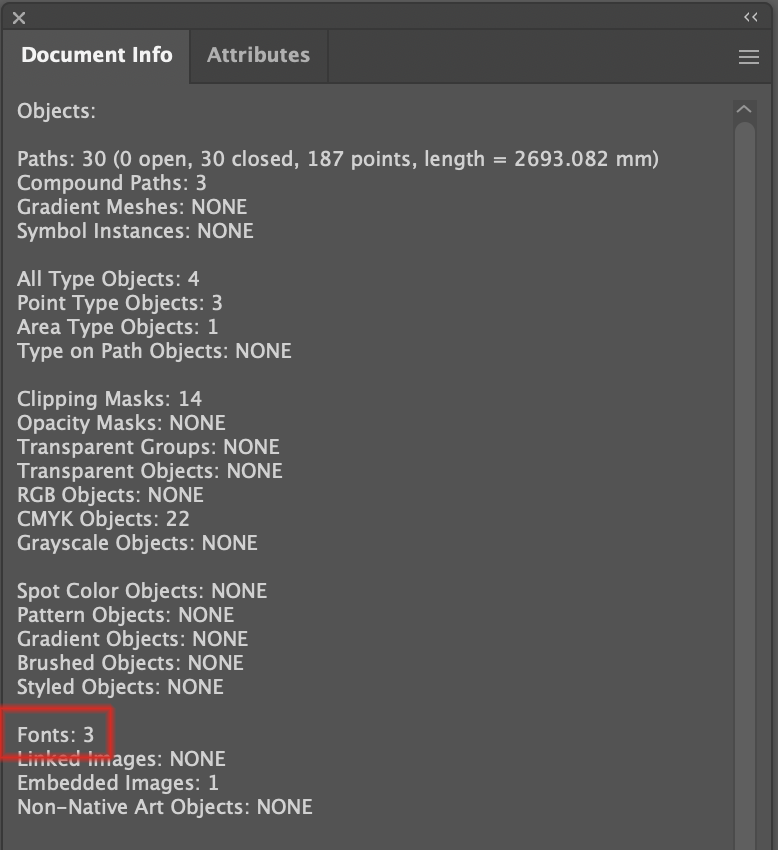
メニューバーの「ウィンドウ」から「ドキュメント情報」パネルを開いてください。
-
パネル右上のメニューから「オブジェクト」を選択してください。
リスト内の「フォント」の項目が「0(ゼロ)」になっているかご確認ください。
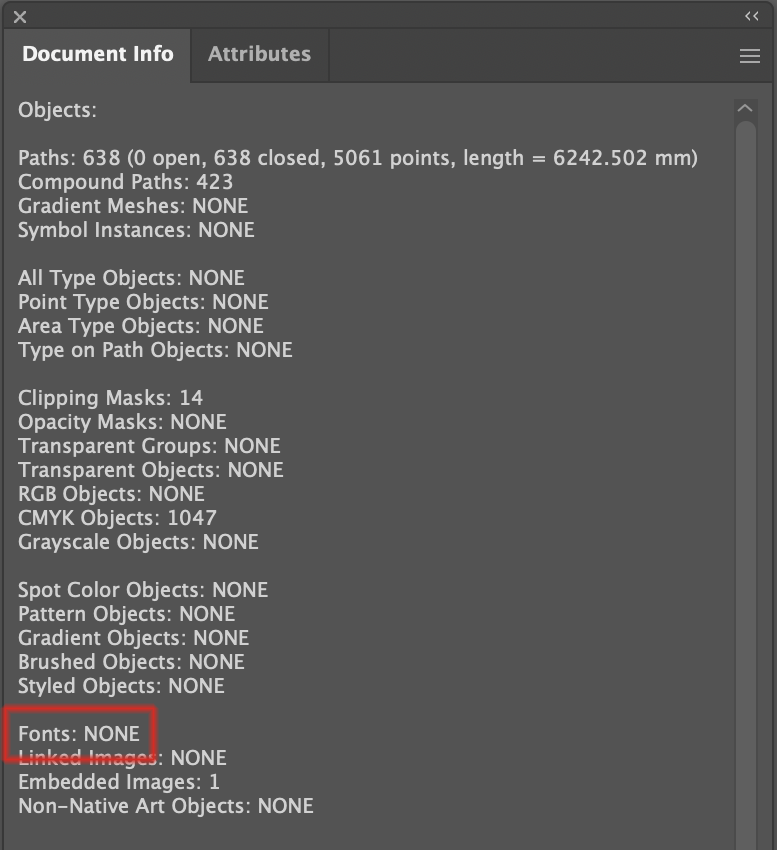
万が一こちらに数字が表示されている場合は、アウトライン化されていないテキストオブジェクト、または非表示レイヤーや孤立点などが残っている可能性がございます。
お手数ですが、再度「すべてのロックを解除」および「非表示の解除」を実行していただますようお願いいたします。
アウトライン作成のできない文字について
以下の機能をご使用される場合は、事前に文字のアウトライン化を行っていただきますようお願いいたします。
(なお、これらの機能を使用したデータにつきましては、データチェックの対象外とさせていただきます)



