画像の配置(埋め込み・リンク)について
データ作成ガイド
リンク画像と埋め込み画像について
Illustratorなどのソフトを使用して画像を含むデータを作成される際、「画像の配置方法」には大きく分けて2つの形式がございます。
データの不備による再入稿や、予期せぬトラブル(画像が表示されない等)を防ぐため、それぞれの違いをご理解いただき、適切な形式にてご入稿いただけますようお願い申し上げます。
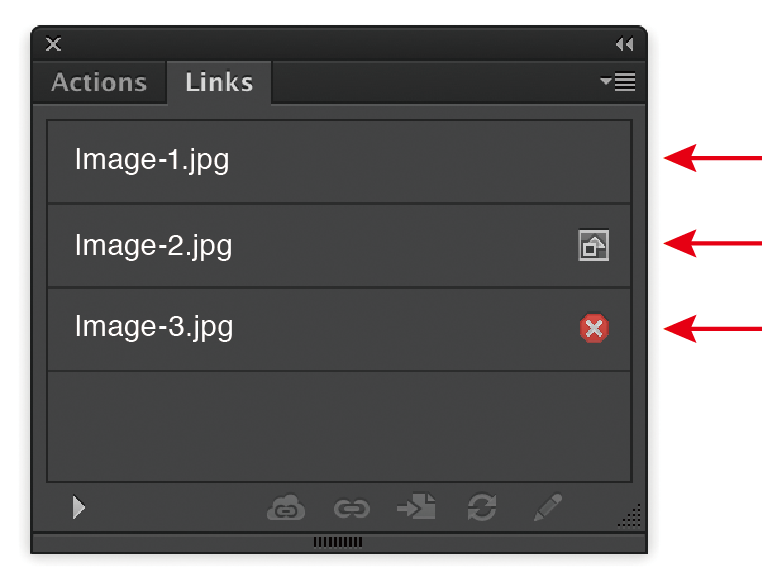
Linked file. (no icon)
Embedded file.(square icon)
Missing linked file. (red circle with ‘x’)
2つの配置方法:「リンク」と「埋め込み」の違い
Illustratorに画像を配置する際には、以下のいずれかの状態となっております。
1. リンク配置(リンク)
画像データの実体をIllustratorファイルの中には入れず、「保存場所(パス)」の情報だけを記憶させている状態でございます。
(例えるなら、家の住所だけをメモして持っているような状態で、家そのものは別の場所にあります。)
- メリット: Illustratorのファイル容量を軽く保つことができます。
- ご注意点: ご入稿の際には、Illustratorのデータと併せて「ご使用になられた画像データ」も必ずセットでお送りいただく必要がございます。
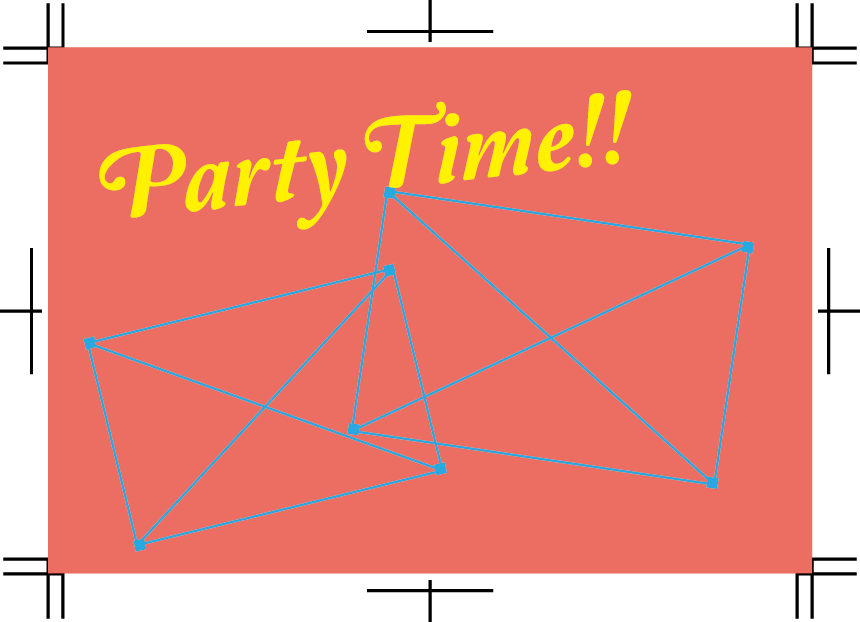
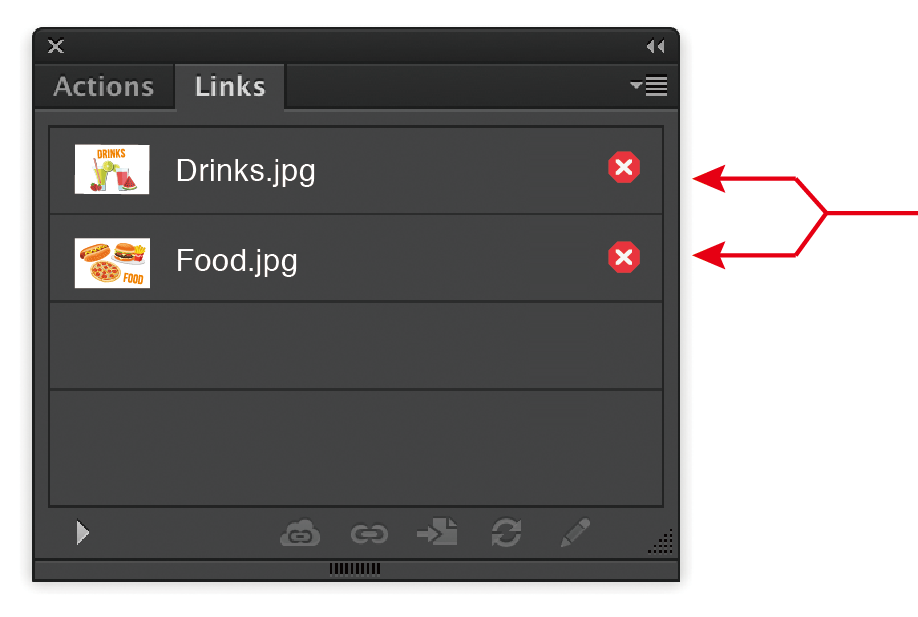

Missing linked files
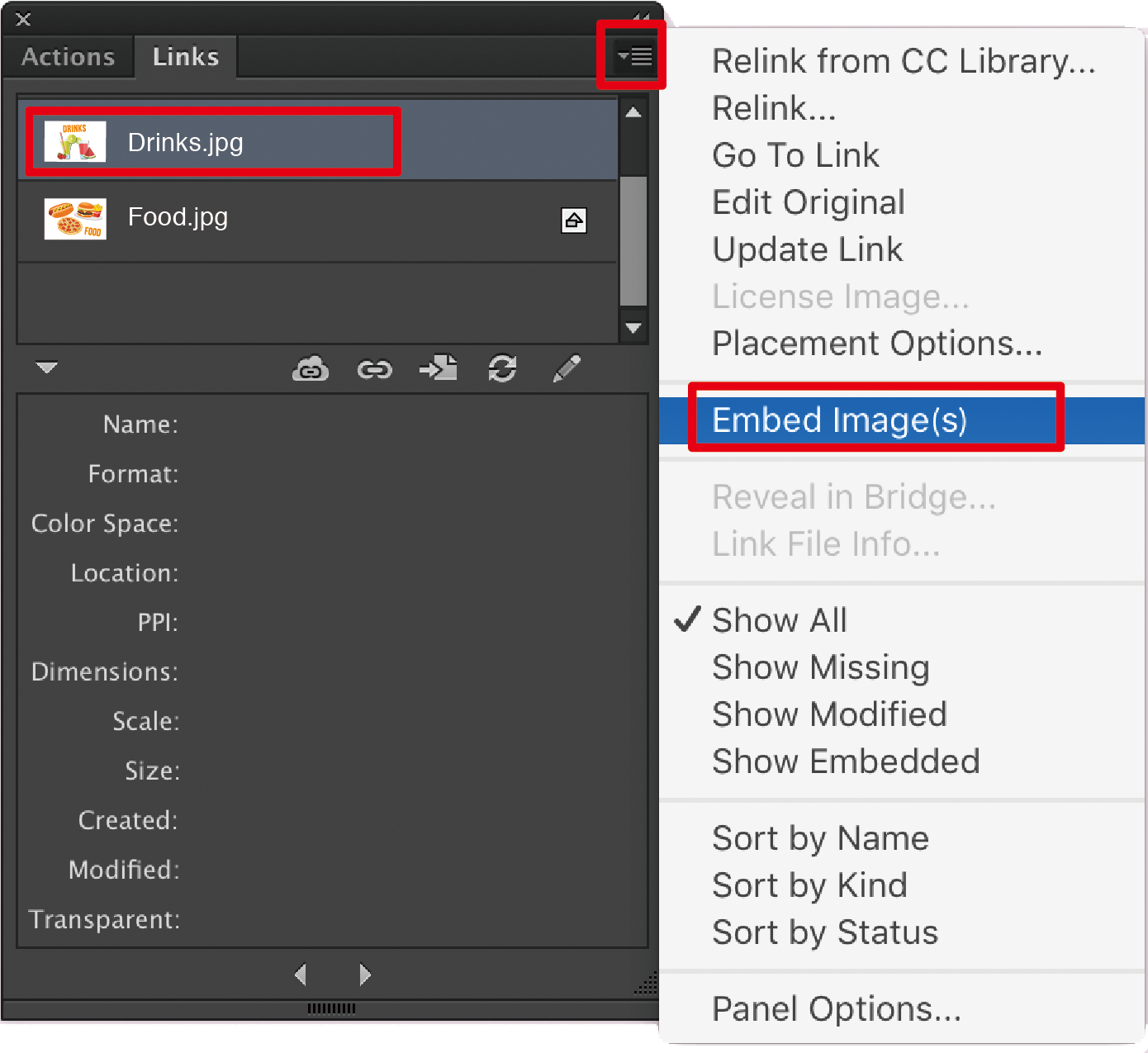
2. 埋め込み配置(埋め込み)
画像データの実体を、Illustratorファイルの中に完全に取り込んでしまう状態でございます。
- メリット: 画像がファイルと一体化するため、リンク切れ(画像が表示されなくなるエラー)が起こりません。
- 注意点: ファイルの容量が大きくなってしまう傾向がございます。
トラブル防止のためのお願い(推奨される方法)
- 「リンク配置」にてご入稿をいただきました際、併せて画像データをお送りいただいていない場合や、フォルダの階層が変更されてしまった場合には、「リンク切れ」という現象が発生し、印刷時に画像が抜け落ちてしまうことがございます。
- こうしたトラブルを未然に防ぐため、特段のご事情がない限り、画像の「埋め込み」処理をお済ませいただいてからご入稿くださいますよう、お願い申し上げます。