既製封筒とは?

データ作成のヒントとコツ
既製封筒
既製封筒とは、あらかじめ成形(貼り合わせ)が済んでいる封筒のことで、小部数の印刷に最適です。すでに封筒の形に仕上がっているため、追加の加工や仕上げ工程を必要とせず、デジタル印刷機で直接印刷することが可能です。ただし、封筒の端まで印刷する「全面ベタ(フチなし印刷)」はできないため、封筒の全辺に5mm以上の余白を確保する必要があります。とはいえ、既製封筒はコストパフォーマンスに優れており、「短納期で早く手元に欲しい」という場合には非常に効果的な選択肢となります。
PrintNaviでは、4種類の既製封筒サイズをご用意しております。いずれも用紙重量は80gまたは100gの上質紙に印刷され、封筒のフラップ(蓋)の内側には便利な自己粘着式のオートシールテープが付いています。以下に、当社で提供している4種類の既製封筒のサイズと形状をイラストでご紹介します。
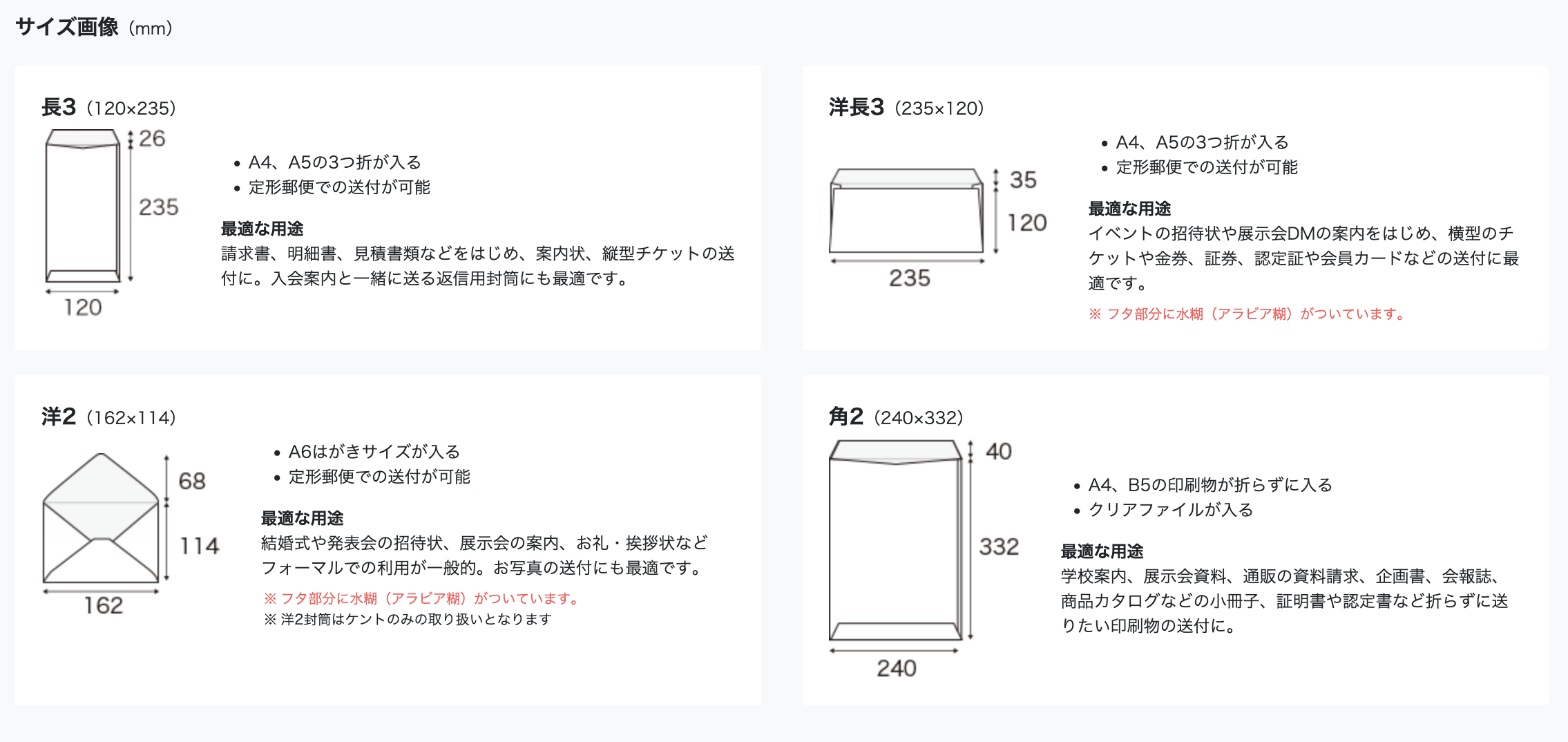
長3 (120 × 235mm): A4用紙を三つ折りにして入れるのに最適なサイズです。
洋長3 (235 × 120mm): 横長タイプの封筒です。窓付きタイプ、A4用紙を三つ折りにして入ります
洋2 (162 × 114mm): A6ハガキ、A5を半分に折ったもの、またはA4を四つ折りにしたものに最適
角2 (240 × 332mm): A4用紙を展開したまま、または厚みのある書類が入ります
既製テンプレートの使い方
当社の既製封筒用テンプレートを開くと、封筒の形状がガイドとして設定されています。もしトンボ(トリムマーク)以外に何も表示されない場合は、ガイドを有効にする必要があります。「表示」メニューから「ガイド」>「ガイドを表示」を選択してください。
下の図で青く示されている部分は、印刷不可領域です。封筒の表面には上下左右全辺に5mmの余白が必要であり、この部分にデザインを配置することはできません。そのため、デザインは下の図で赤く強調された白いエリア内に収めていただく必要があります。
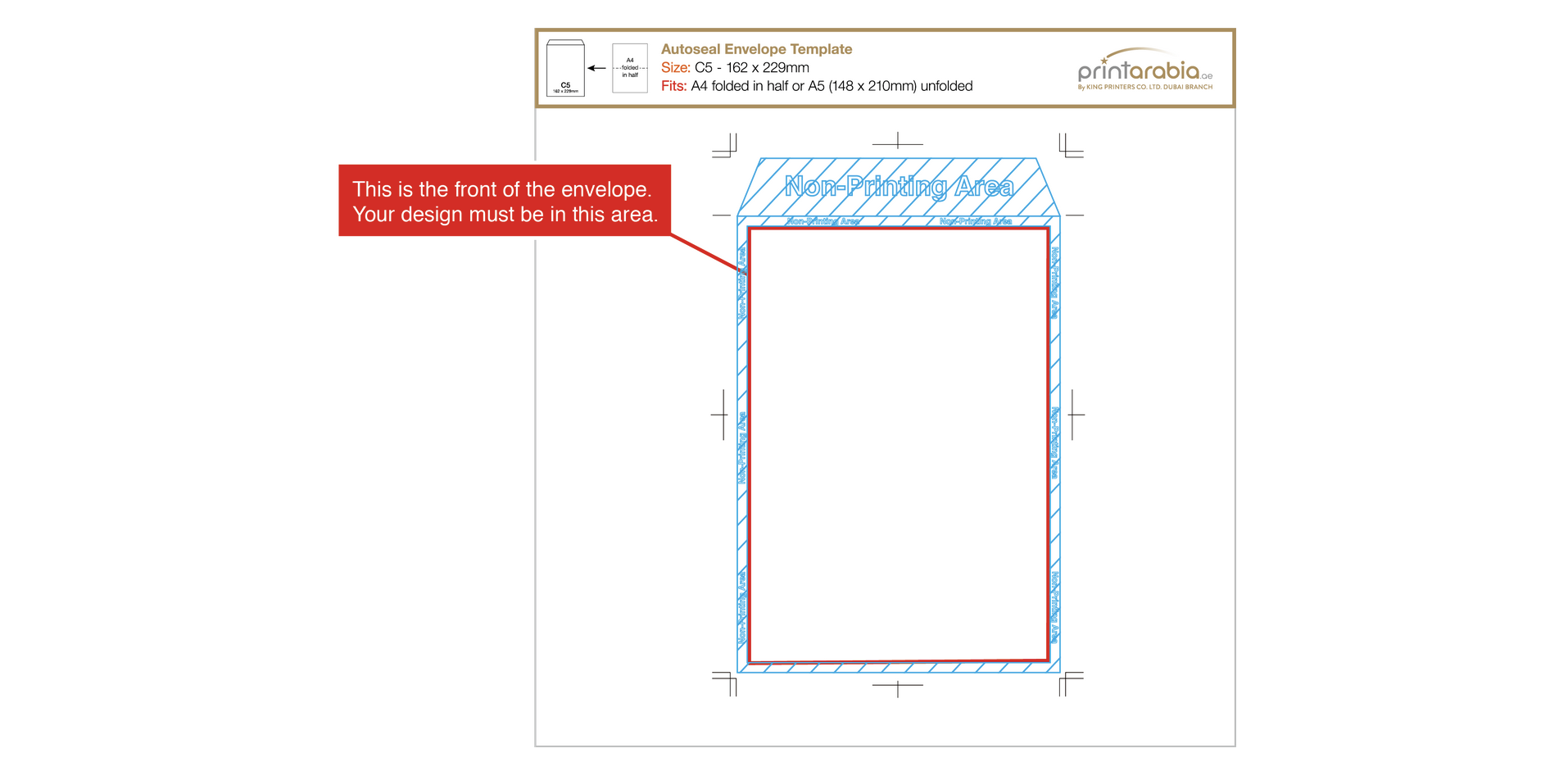
こちらが封筒の表面です。デザインはこの範囲内に配置してください。

ご注意ください: これらは既製封筒(加工済み)のため、封筒の端まで色を乗せる「全面裁ち落とし(フチなし印刷)」には対応しておりません。全面裁ち落としデザインをご希望の場合は、オリジナル封筒にてご注文いただく必要があります。
カラー設定とDICスポットカラー
既製封筒のデザインを作成する際は、CMYKカラーモードで作業を行ってください。
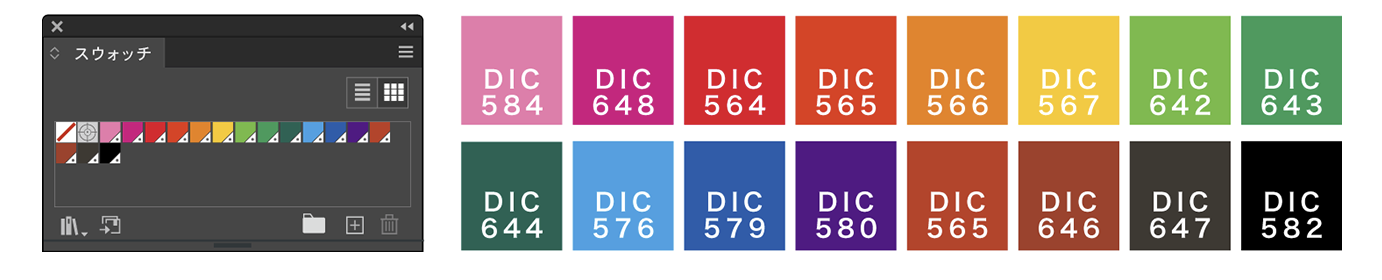
また、当社ではDIC特色(スポットカラー)にも対応しています。デザインに特色を使用される場合は、IllustratorのDICカラースウォッチ(カラーテンプレート)をご利用ください。
使用可能なDICカラー:
特色(スポットカラー)の選択方法:
- カラーパネルから、使用したい特色(スポットカラー)を選択します
- 選択した特色(スポットカラー)の名前が表示されていることを確認してください(例:DIC 566)
- カラーモードがCMYKではなく、特色(スポットカラー)として表示されていることを必ず確認してください
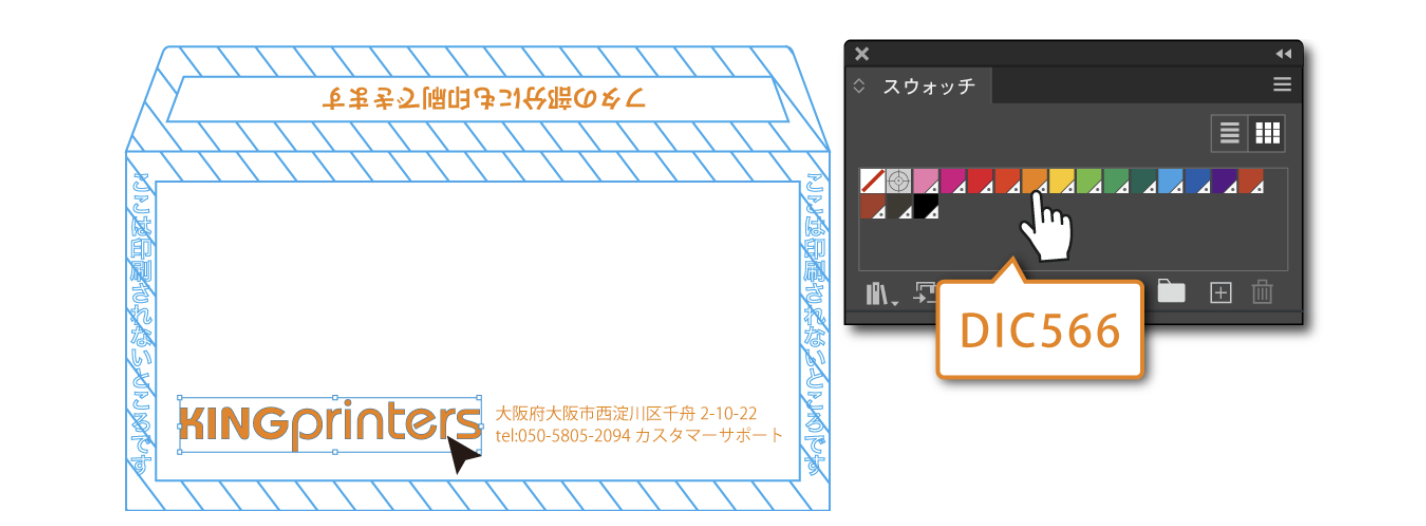
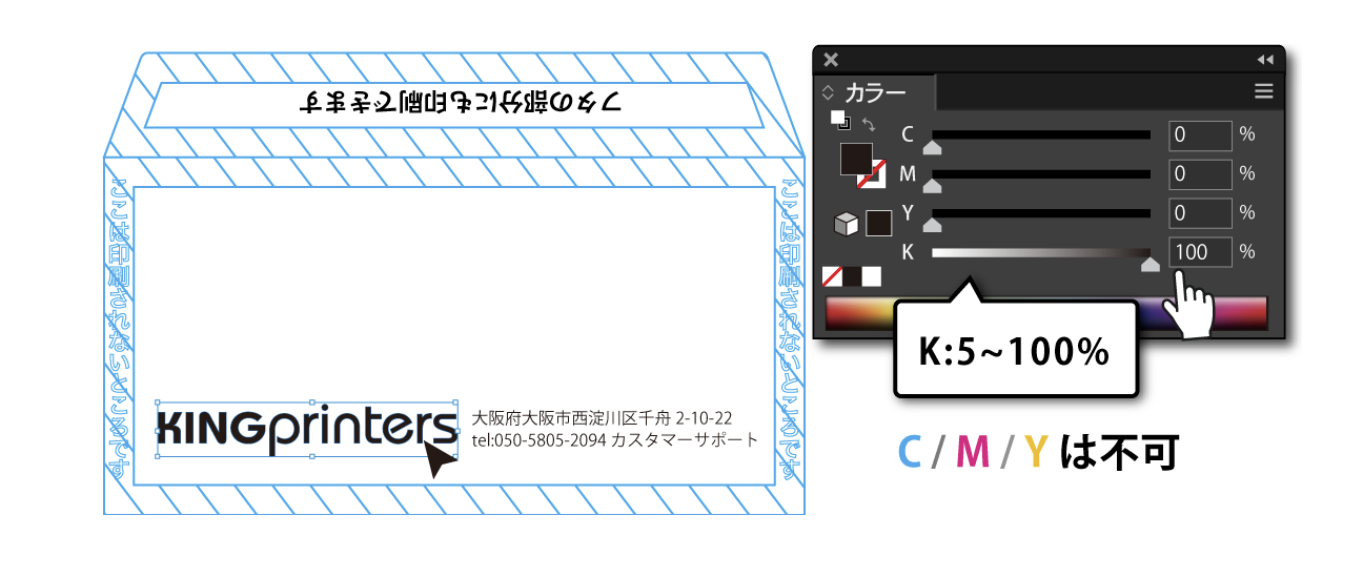
重要: 特色(スポットカラー)を使用する場合、黒色のテキストは必ずK=100%(スミ一色)に設定してください。その際、C(シアン)/ M(マゼンタ)/ Y(イエロー)の数値がすべて 0% になっている(チェックが入っていない)ことを必ず確認してください。
デザインガイドライン
塗り足しについて:
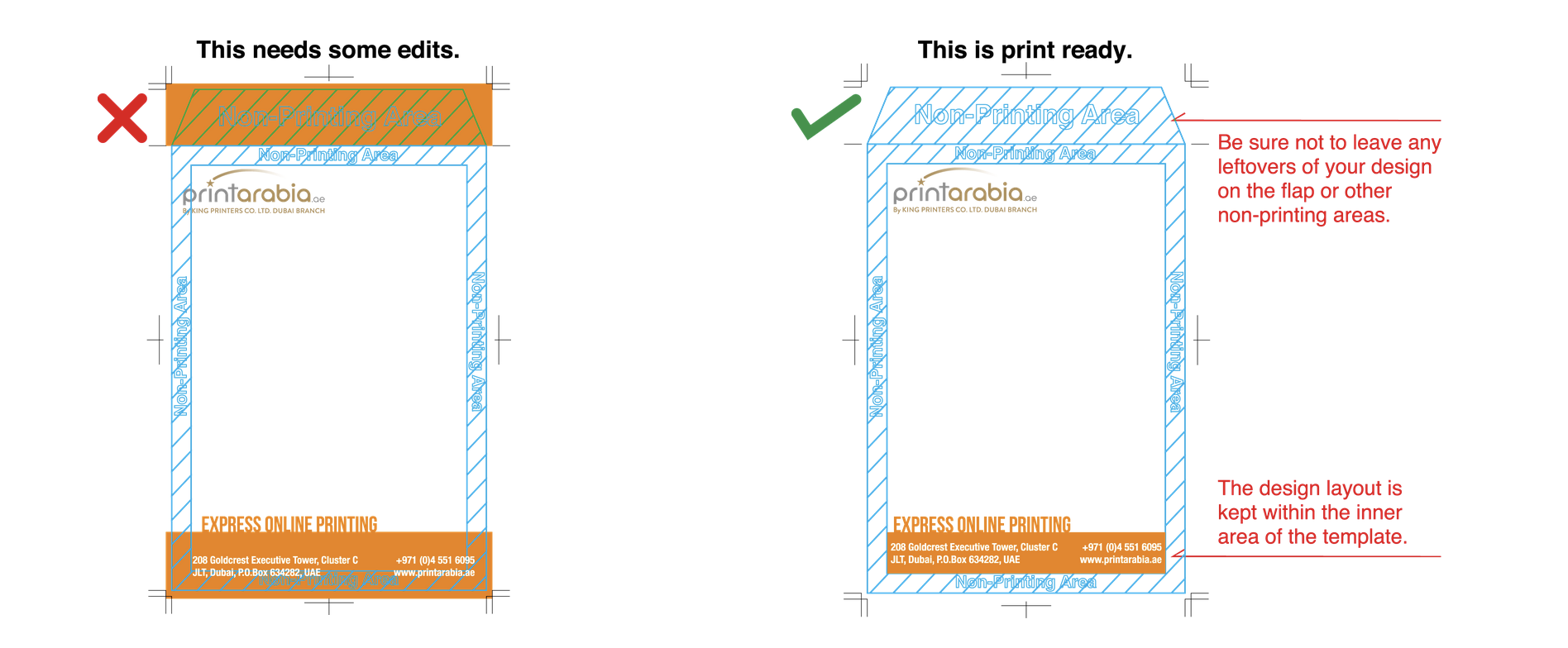
当社のテンプレートには、あらかじめ適切な余白(マージン)が設定されています。テンプレートに示された印刷可能エリアを超えてデザインを配置しないでください。余白部分(マージンエリア)に入り込んだデザインや要素は、印刷されずに切り捨てられますのでご注意ください。
レイヤーについて:
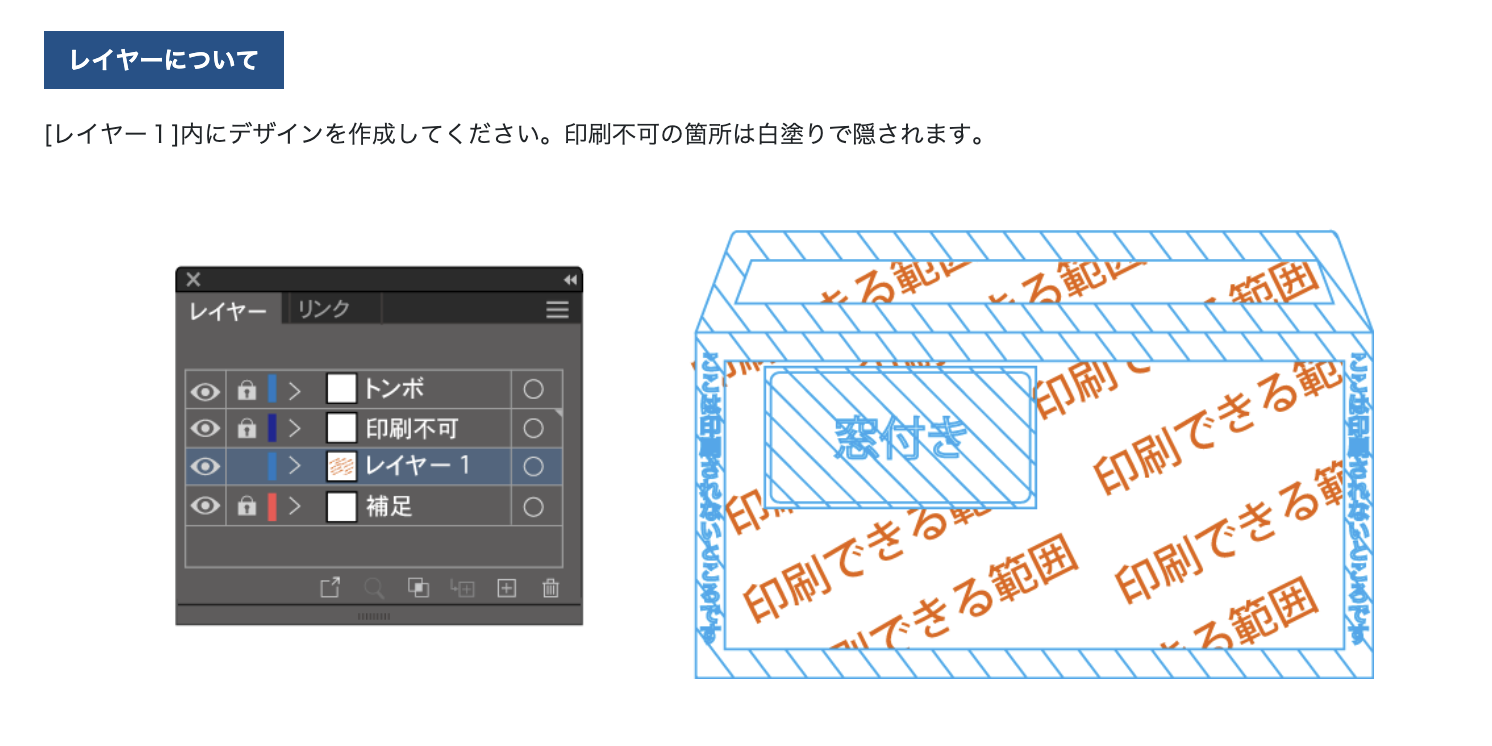
編集作業をスムーズに行えるよう、すべてのデザイン要素は別々のレイヤーに分けて管理してください。デザインに透明要素や特殊効果を使用している場合は、入稿前に必ず適切にラスタライズ(画像化)処理を行ってください。
テキストのアウトライン化:
入稿前に、すべてのテキストを必ずアウトライン化してください。アウトライン化が行われていない場合、印刷時にフォントが正しく表示されなかったり、別のフォントに置き換わってしまう(文字化け)恐れがあります。
テキストをアウトライン化する方法:
- すべてのテキストオブジェクトを選択します。
- 「書式」メニューから「アウトラインを作成」を選択します。(またはShift+Ctrl+O / Shift+Cmd+Oを押します)
特色(スポットカラー)を使用したデザインの入稿方法
DICスポットカラーを使用したファイルを保存する際は、以下の手順に従ってください:
- PDF形式として保存
適切な設定を選択してください
- カラー設定
必ず「Illustrator初期設定」を選択し、使用した特色(例:DIC 562 など)が設定に含まれていることを確認してください。
重要: デザインにDICスポットカラーを使用する場合は、プロセスカラーではなく、必ずスポットカラーとして適切に設定されていることを確認してください。特色が誤ってCMYK(プロセスカラー)として設定されている場合、本来の正確な色味で印刷されません。その際の色の再現性については保証いたしかねますのでご注意ください。また、この設定不備については、当社の標準データチェックの対象外となります。



