折りパンフレットの印刷データ作成の基礎知識

データ作成ガイド
折り加工を考慮したデザイン制作ガイド
なぜ「折り」のデータ作成は難しいの?
「パンフレットを折る」というのは、単に紙を等間隔に分割することだと思われがちです。 しかし、実際には紙には「厚み」があるため、すべてのパネルを同じ幅で作成すると、きれいに仕上がりません。
初めてパンフレットをデザインする際に、特によくある2つのミスをご紹介します。
1. パネル幅の設定ミス:
「三つ折り」などの折り方では、内側に折り込まれるパネルの幅を、他の面より少し短く設定する必要があります。
もし、すべてのパネルを同じ幅にしてしまうと、以下のようなトラブルが発生します。
- 内側のパネルが干渉して、紙がたわむ(バックル現象)
- 折り目が膨らんで浮き上がってしまう。
- 最後までスムーズに閉じることができない。
2. 表裏のレイアウト(配置)ミス:
以下のような間違いも非常に多く見られます。
- 裏面のパネルの並び順を、意図せず逆にしてしまう。
- 折った際に、表面と裏面のデザインが正しく重ならない。
折りパンフレットは、最終的に「立体物(3D)」として完成するものです。そのため、裏面のパネル配置は、表面をそのまま左右反転させた形にはならないという点に注意が必要です。
「表面」と「裏面」の関係
折りパンフレットのデータ作成では、まず表面のデザインを作り、次に裏面へと着手するのが一般的です。しかし、実はこの工程で最も混乱が生じやすくなります。
鉄則:
- 「表面の左端パネルは、裏面では右端にくる」 実際の紙をひっくり返す動作をイメージしてください。パネルの並び順は、左右に反転します。
三つ折り(巻き三つ折り)の例
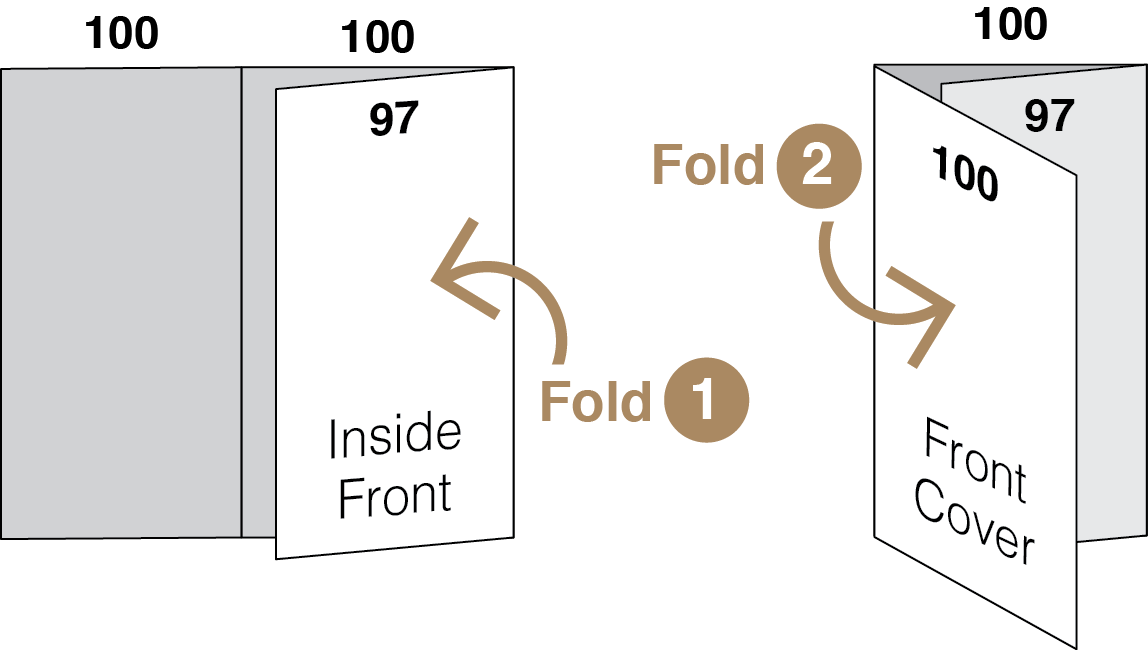
巻き三つ折りでは、内側に折り込まれるパネルを、きれいに折りたたむために少し短く設定する必要があります。
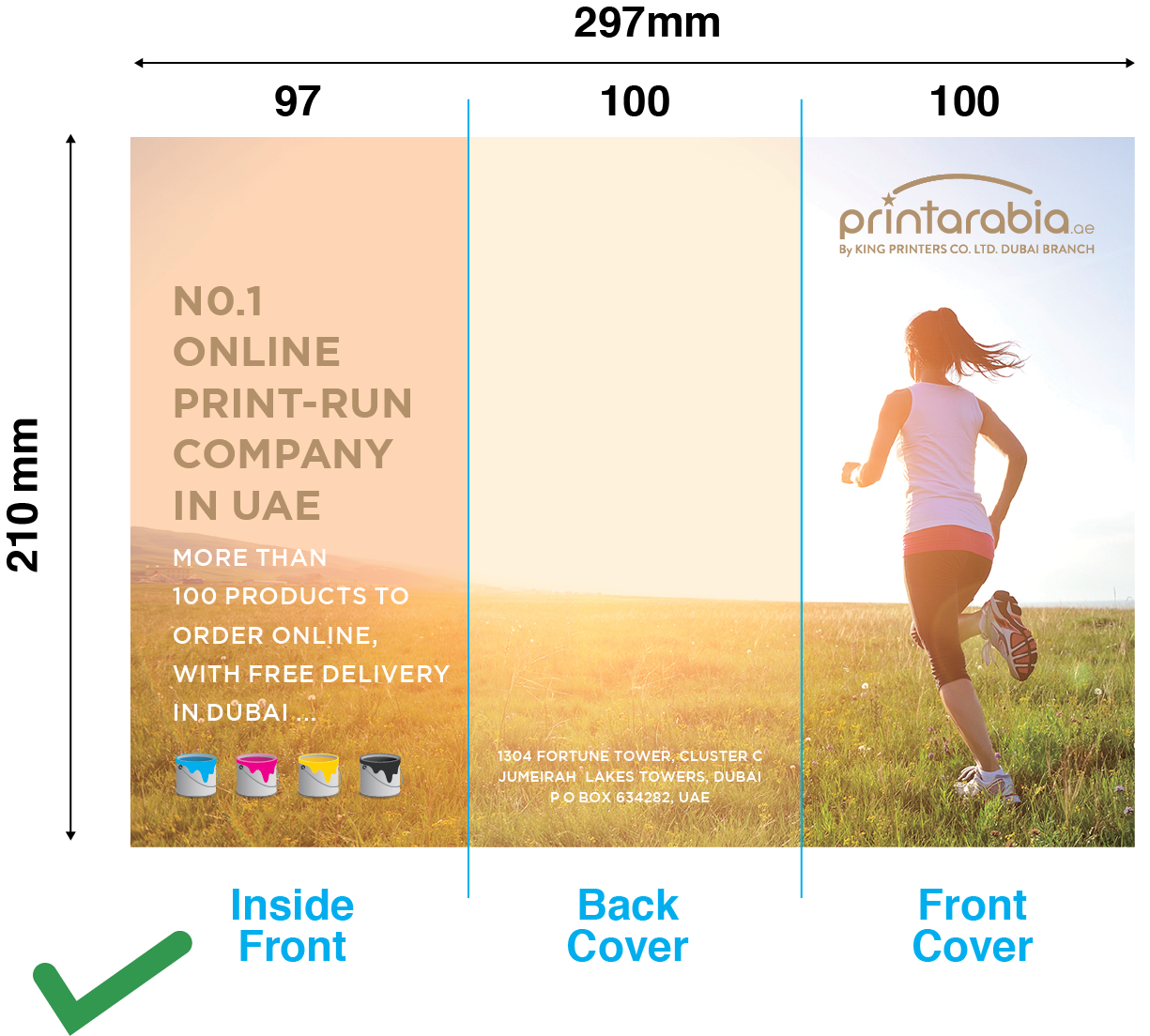
【表面のレイアウト】
- 左:97 mm(内側に折り込まれる面)
- 中央:100 mm(裏表紙)
- 右:100 mm(表紙)
【裏面のレイアウト】
- 左:100 mm(中面・本文)
- 中央:100 mm(中面・本文)
- 右:97 mm(内側に折り込まれる面 —— 裏面では右側になります)
このように、表面で「短く設定したパネル」は、裏面では反対側に位置します。この配置を間違えると、デザインの途中に折り線が入ってしまったり、パンフレットが正しく折れなかったりする原因になります。
今回は、基本となる「三つ折り(巻き三つ折り)」「Z折(外三つ折り)」「観音折」の3種類について、正しい寸法の出し方をわかりやすく解説いたします。
基本の3パターン:寸法のルール
ここでは、最も一般的な「A4サイズ(297mm × 210mm)」を例に挙げて解説いたします。
1. 三つ折り(巻き三つ折り)
最も一般的な折り方です。片方のパネルを内側に折り込むため、その折り込まれるパネルの幅をわずかに短く設定する必要があります。
なぜ1面だけ短くする必要があるのか?
パンフレットを閉じた際、内側のパネルが他の2枚の間に物理的に収まらなければならないからです。
もし、すべてのパネルを同じ幅(97mmずつなど)で作ってしまうと、紙が干渉してたわみ(バックル)が生じたり、きれいに折り畳めなかったりします。
推奨パネルサイズ(A4横の場合):
- 表紙パネル:100mm
- 裏表紙パネル:100mm
- 中(内側)に入る面:97mm(※ここが重要!)
- 合計:100 + 100 + 97 = 297mm
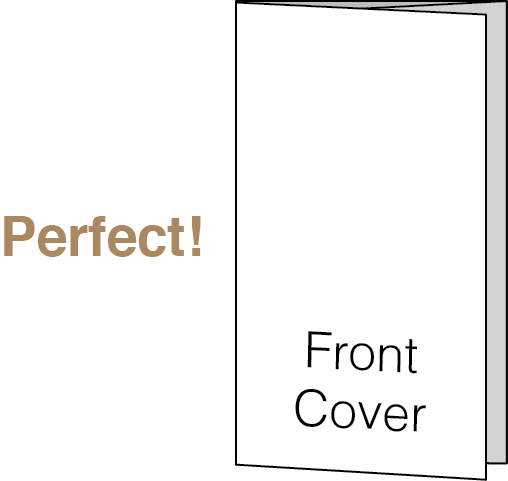
この「97mm」の設定は、巻き三つ折りの標準的な調整値です。これにより、膨らみやはみ出しのない、美しい仕上がりになります。

2. Z折り(外三つ折り)
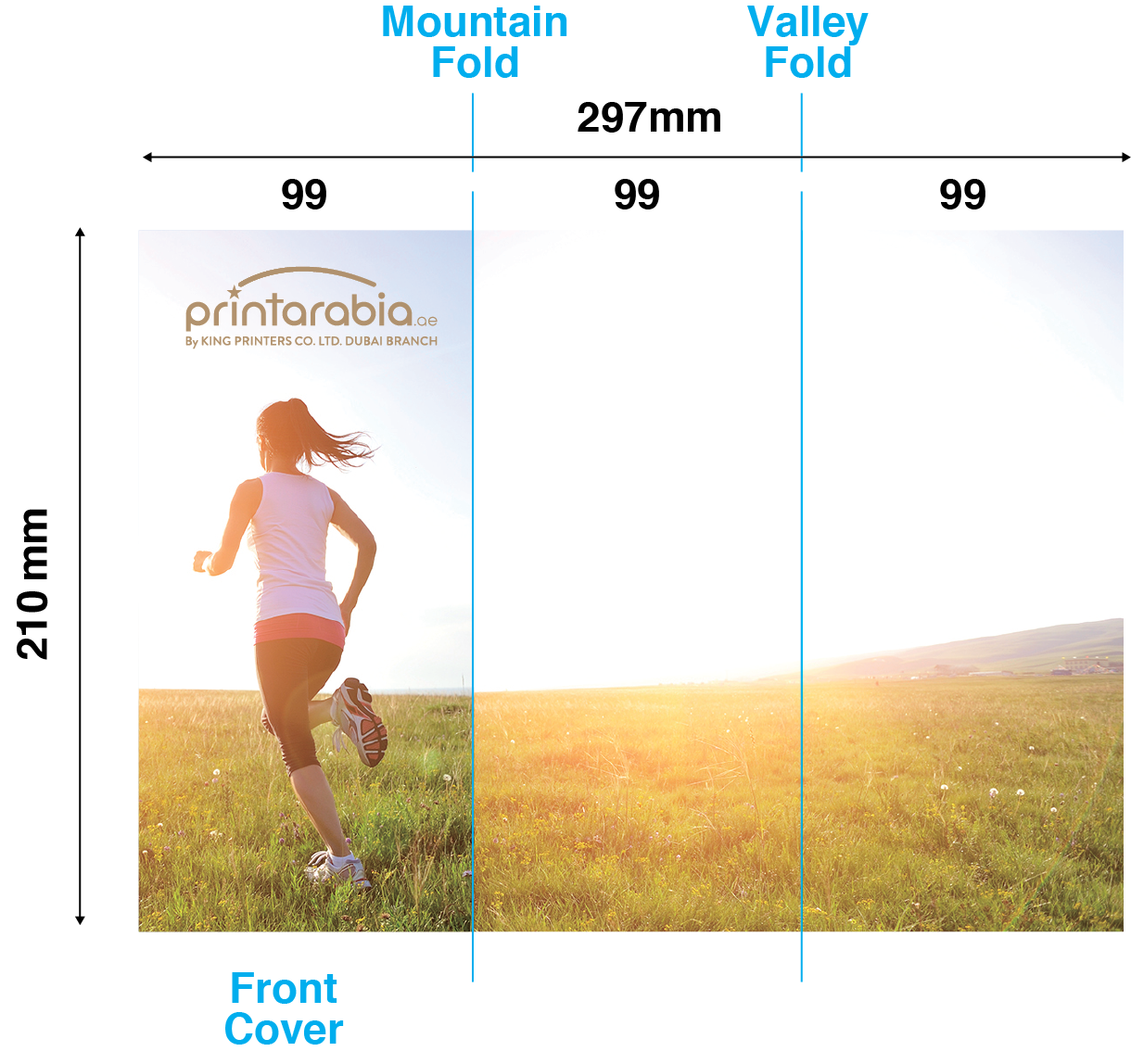
「Z折り」は、その名の通りアルファベットの「Z」の形に折るスタイルです。 各パネルを交互の方向に折るため、横から見るとジグザグの形状になります。
主な特徴:
- パネルを内側に折り込む構造ではありません。
- すべてのパネルを同じ幅に設定できるため、初心者の方にとっても最も設計しやすい折り方の一つです。
推奨パネルサイズ(A4横の場合):
- 左パネル:99mm
- 中パネル:99mm
- 右パネル:99mm
- 合計:99 + 99 + 99 = 297mm
ポイント: すべてのパネルが均等なので、全体の横幅を単純に3等分するだけでデータが作成できます。「内側の面を短くする」といった複雑な計算を気にする必要がなく、非常にシンプルです。
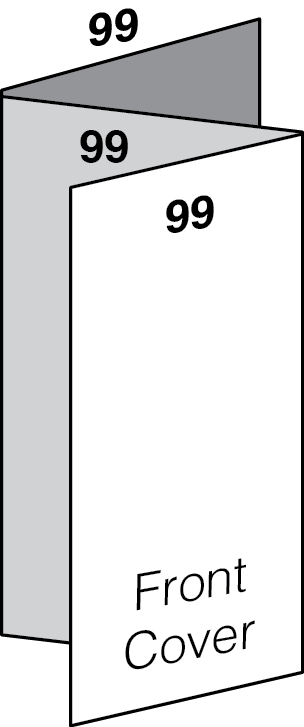
3. 観音折り
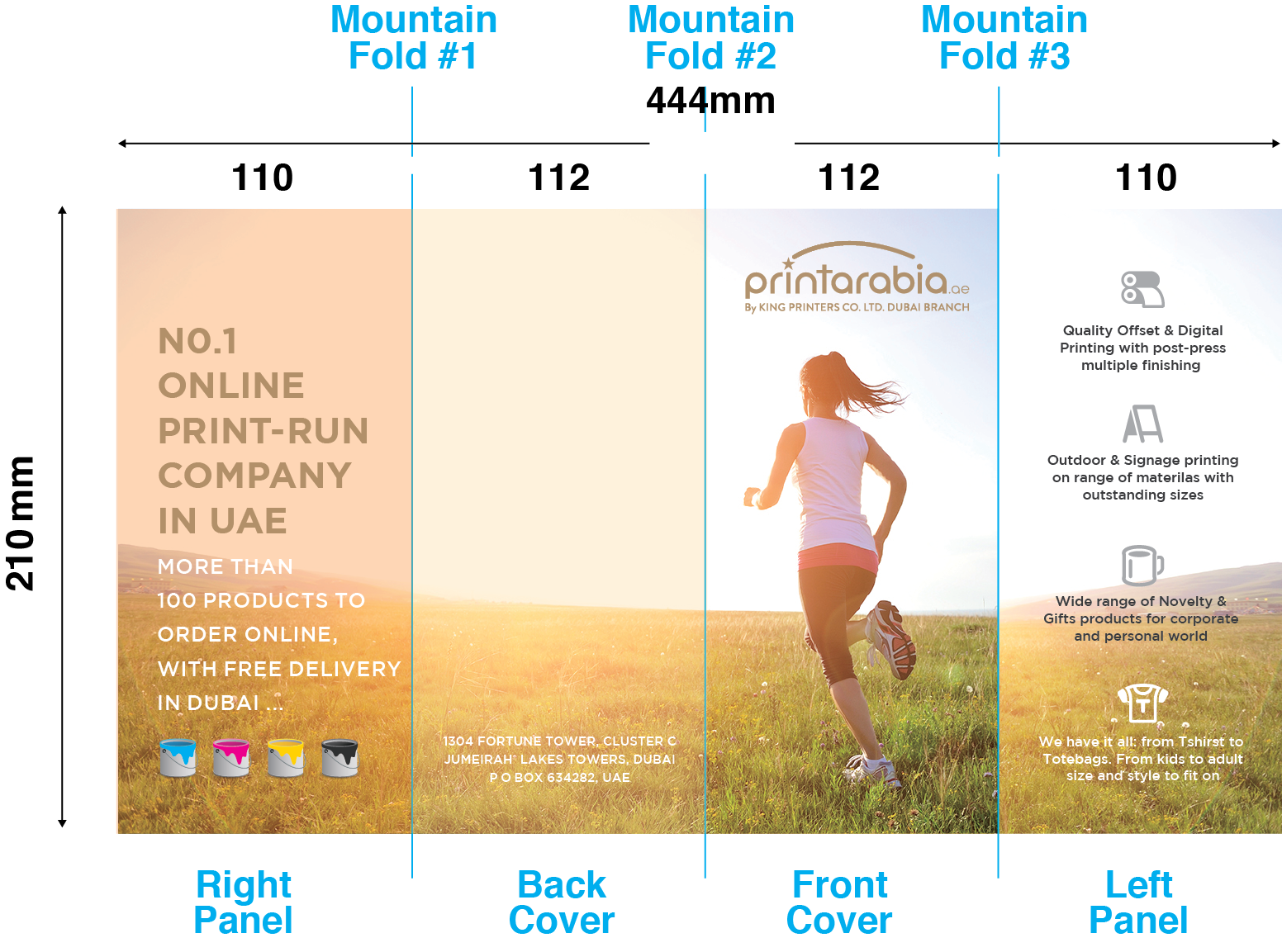
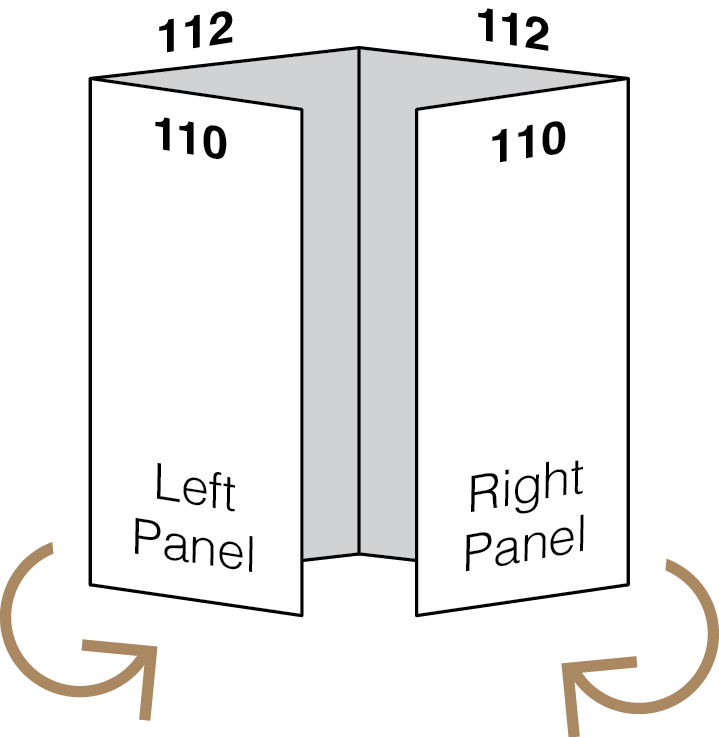
観音折りは、両端のパネルを門扉(ゲート)のように内側へ折り込むスタイルです。
開いた時の形状が仏像などを安置する「観音開きの扉」に似ていることから、その名前が付けられました。
両端を内側に折り込み、さらにもう一度真ん中で折る加工方法です
パネルサイズの設計方法
標準的な観音折りの場合、以下のルールで作成します。
- 左右の両端パネル(扉部分)は、中央のパネルよりも「2mm」短く設定してください。
- これにより、折り込んだ際に端同士が重なったり、中央が膨らんだりするのを防ぐことができます。
設定例(A4横 297mmの場合):
- 左パネル(扉): (中央パネルの幅 - 2mm)
- 中央パネル: 規定のメイン幅
- 右パネル(扉): (中央パネルの幅 - 2mm)
入稿時の重要事項
観音折りのレイアウトを作成する際は、以下の点に注意してください。
- 表面・裏面それぞれの「天(上)/地(下)」の向きを明記すること。
- どのパネルが「表紙」と「裏表紙」になるかを明記すること。
- Illustratorのガイド線、または(印刷されない)可視線で、正確な「折り位置ガイド」を入れること。
- パンフレットがどのように開き、どのように畳まれるのか、製本担当者が一目で理解できる状態にすること。
【表カラー/裏面なし】でデータを作成される場合も、必ず「表紙」「裏表紙」の指定を記載してください。
表記が必要な内容
プレビュー用のサンプル画像(または指示用の別レイヤー)に、以下の情報を必ず明記してください。
- 表裏の方向指示:
表面・裏面それぞれの「上下(天地)」の向きがわかるように指示をしてください。 - 表紙および裏表紙(背表紙)の指定:
どのパネルが「表紙(フロントカバー)」で、どれが「裏表紙(バックカバー)」になるかを明確に判別できるように指示をしてください。 - 山折・谷折の指示(表面のみ):
各折り位置に対して、「山折り」か「谷折り」かの指示を記載してください。(※表面から見た状態の指示だけで構いません) - 折り目を入れる位置(折り位置ガイド)の指定:
実際の折り位置を示すガイドライン(トンボや補助線)を、視覚的にわかるように配置してください。 - Photoshopを使用される方へ
プレビュー用のサンプル画像の上に、以下の情報を直接書き込んでください。
「表紙 / 裏表紙
「天 / 地(上下)」
「山折り / 谷折り(表面のみ)」
注意: 特殊な折り方で別途指定がない限り、すべての折り幅は均等に設定してください。
表記が必要な内容
プレビュー用のサンプル画像(または指示用の別レイヤー)に、以下の情報を直接書き込んでください。
- 表面・裏面それぞれの「上下(天地)」の指示
- 表紙および裏表紙(背表紙)の箇所指定
- 折り目を入れる位置(折りライン)の指定
中に折り込む面は表紙・裏表紙のサイズより3mm小さくなります



