トリムマーク(トンボ)について

データ作成ガイド
トリムマーク(トンボ)について
印刷物は、最終的な仕上がりサイズよりも大きな用紙に、このトリムマークが付いた状態で印刷されます。 トリムマークは、断裁作業を行う際に仕上がりの正確な位置を示すために不可欠な要素です。そのため、正しい位置に作成されていない場合、断裁時のズレなどのトラブル原因となる可能性がございます。
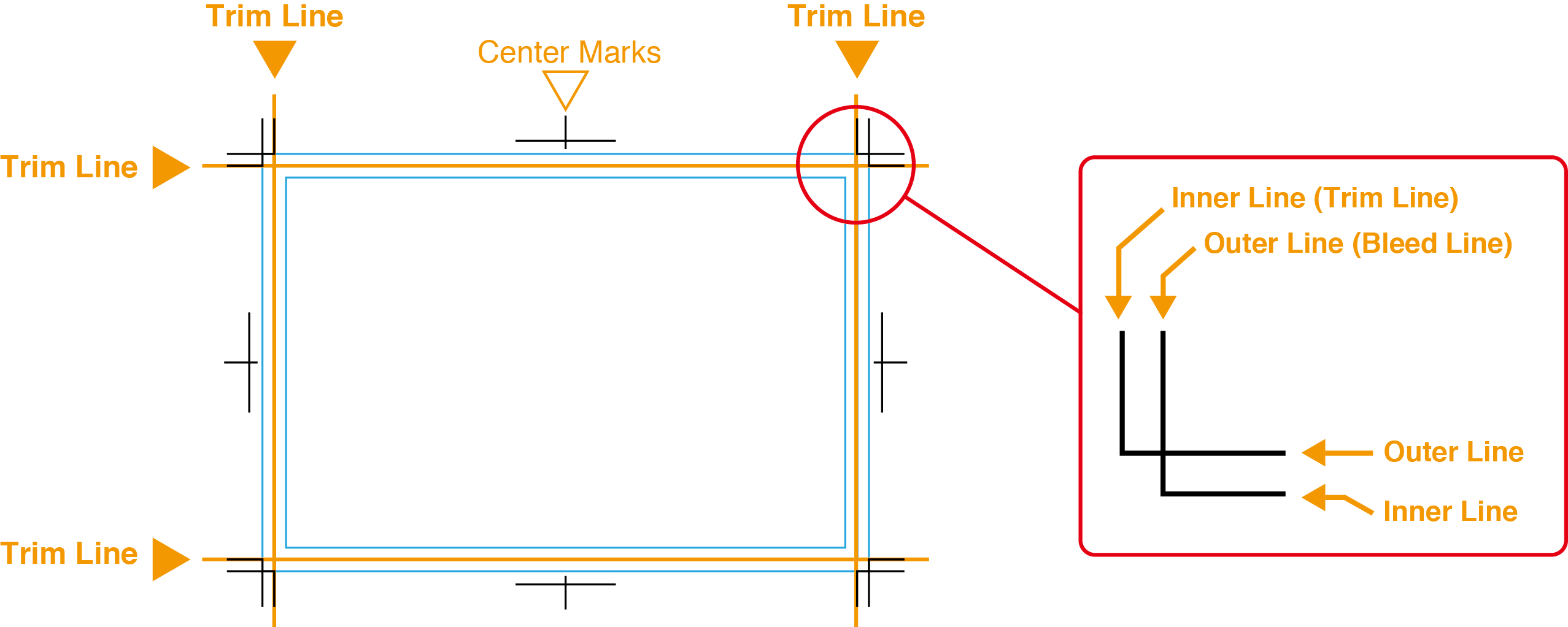
また、トリムマークは、シアン・マゼンタ・イエロー・ブラックの4色のインキを順に重ねて刷り上げる際に、各色版の位置を正確に合わせるための目安としても重要な役割を果たしております。 安定した品質の印刷物をお届けするため、必ず正しい位置にトリムマークを作成していただきますよう、お願い申し上げます。
トリムマーク(トンボ)の作成方法
1. 絵画ツールの設定:
- 長方形ツールを選択後、「塗り」と「線」の設定を「なし」にしていただきます。
2. サイズ指定:
アートボード上の任意の場所でマウスの左ボタンをクリックしていただくと、下図のようなダイアログボックスが表示されます。 このボックスに、作成したい印刷物の正確な仕上がりサイズを入力し、「OK」ボタンを押してください。
3. 長方形の選択:
作成した長方形のオブジェクトを選択状態にします。
4. トリムマークの適用:
使用されているソフトウェアのバージョンに応じた処理方法で、トリムマークを作成してください。
- イラストレーターCS3の場合
「フィルタ」メニューから「クリエイト」→「トリムマーク」を選択します。 - イラストレーターCS4の場合
「効果」メニューから「トリムマーク」を選択、「オブジェクト」メニューから「アピアランスを分割」を選択します。 - イラストレーターCS5以降
「オブジェクト」メニューから「トリムマークを作成」を選択します。
ご入稿データにトリムマーク(トンボ)の作成がない場合でも、データサイズがご注文の仕上がりサイズに適合している場合は、お客様側でのトンボ作成が難しい状況にあるものと判断し、原則としてそのまま印刷工程へ進行させていただきます。
トリムマーク(トンボ)込み仕上がりについて
- ご注文サイズのご指定
ご注文の際は、納品時のサイズとなる仕上がりサイズを基準としてご指定ください。 - データ内のトリムマーク作成
ご入稿いただくデータには、正確な断裁を行うため、「残すトリムマーク(内トンボ)」とは別に、「断裁する為のトリムマーク(外トンボ)」を必ず作成していただく必要がございます。 - 仕上がりサイズのご明記
正確な仕上がりサイズを確定させるため、データ内およびご注文時の特記事項に、ご希望の「仕上がりサイズ」を必ずご記載ください - 断裁の基準について
当社のシステム上、原則としてトリムマークを基準として断裁作業を進めさせていただきます。
誠に恐れ入りますが、もしお客様からの特段のご指示がない場合は、データサイズ通りに断裁を進行させていただきますので、あらかじめご了承いただけますようお願い申し上げます。



